
年間の毎時データをエクセルでグラフ化する方法を紹介します。
年間毎時の地上観測データのダウンロード
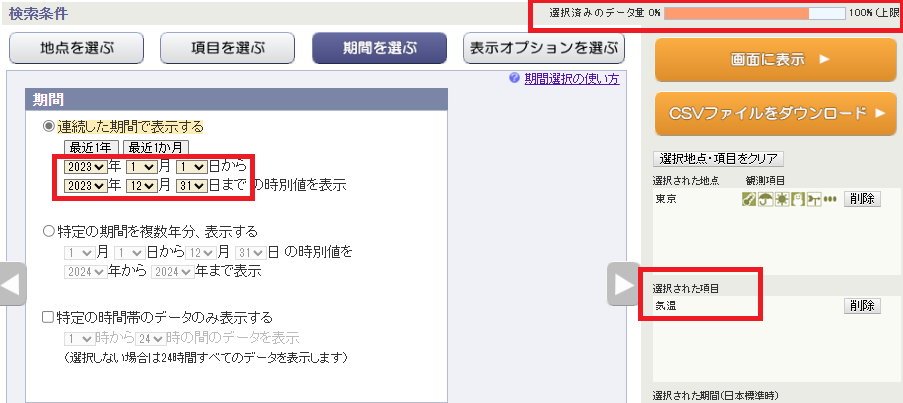
先に紹介したサイトから、東京地点の2023年の毎時の気温のCSVファイルをダウンロードします。
現時点では、データ量の上限の制約のため、気温、相対湿度と作業を2回に分ける必要があります。
データのエクセルでの一次加工
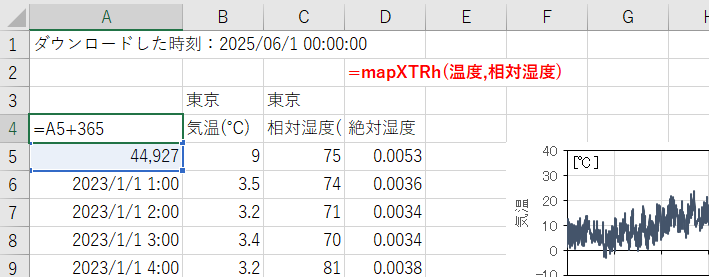
先に記した方法(関数 mapXTRH)で毎時の絶対湿度[kg/kg’]を計算します。
場合によってはD列の数式を「=mapXTRH(B5,C5)*1000」として単位を[g/kg’]にします。
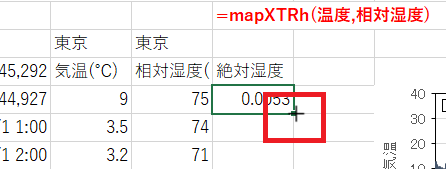
セルD5に、「=mapXTRH(B5,C5)」と入力確定後、セルD5の右下にマウスを合わせてください。
+マークに変わったらダブルクリックすると、左の列の末尾まで数式をコピーしてくれます。
グラフ化の準備のため、セルB5の表示形式を「時刻」から「標準」か「通貨」に変えます。
「標準」に変えるときは、ショートカットキー「Ctrl + Shift + ~」が便利です。
「通貨」には、ショートカットキー「Ctrl + Shift + 1」で変えられ、片手でできるのでいつもそうしています。
セルA4に、翌年1月1日の値を計算しておきます。
年間毎時の地上気象データのグラフ化
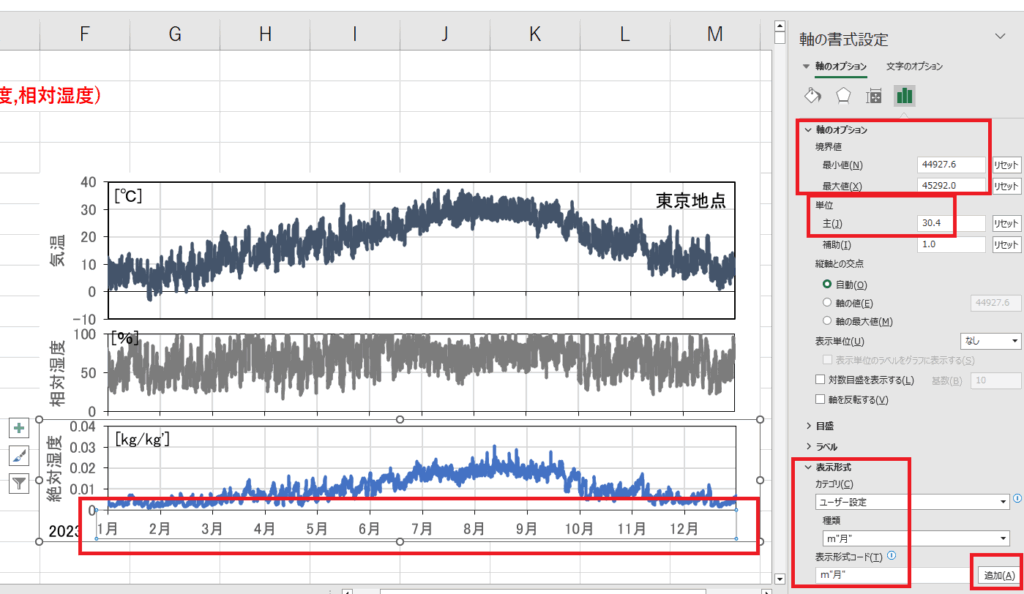
先の記事同様に散布図を書き、以下の手順で横軸を調整すると分析しやすくなります。
・散布図のグラフの横軸を選択後、「軸の書式設定」をします。
・「軸のオプション」の「単位 主」を、各月の平均日数の365日÷12 月 ≒ 30.4 にします。
・「境界値」の「最小値」を、”セルA5の値+0.6”(=44927.6)にします。
0.6の意味は、「最小値」から30.4日後を、2月1日と認識させたいためです。
・「最大値」を、セルA4の値(=45292)にします。
・最後に、「表示形式」の「表示形式コード」を、[ m”月” ]にし「追加」を押下します。
横軸の目盛り・目盛り線が多少は不正確ですが、グラフ表示としては無視できるレベルと思います。
なお、毎時データでなく日データをグラフ化する場合は、「折れ線」とすると横軸の目盛り・目盛り線が正確になりますので、使い分けることもあります。
参考)本ページのエクセルファイル
Graph-AnualMeteorologicaData (428 ダウンロード )
2025.6.28 – UPDATE;-