環境建築物・サステナブル建築物の計画のための技術と設計計算法を、順次共有していきます。
よろしくお願いします。
まずは、とにかく使い道が多岐で便利な、湿り空気の状態値の計算ツールから。
[キーワード] 湿り空気線図、絶対湿度の計算、比エンタルピーの計算、露点温度の計算、エクセル、年間気象データ、年間温湿度、全熱負荷、換気負荷
環境建築物・サステナブル建築物の計画のための技術と設計計算法を、順次共有していきます。
よろしくお願いします。
まずは、とにかく使い道が多岐で便利な、湿り空気の状態値の計算ツールから。
[キーワード] 湿り空気線図、絶対湿度の計算、比エンタルピーの計算、露点温度の計算、エクセル、年間気象データ、年間温湿度、全熱負荷、換気負荷
湿り空気
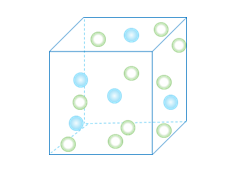
建築の温熱環境や空調設備の働きの評価や予測計算したいとき、空気中の水蒸気の量を考慮する必要があり、空気を「湿り空気」として扱います。
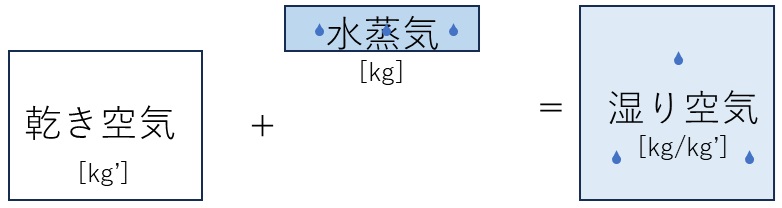
図 湿り空気の定義
湿り空気の状態値
以下は、建築分野で主に使われる状態値です。
湿り空気の状態値計算用エクセルアドイン
例えば温度と相対湿度といった二つの状態値が分かれば、その他の絶対湿度や露点温度の計算ができます。
このような計算がエクセル上でできると、環境建築検討の技術の幅、深さが劇的に高まります。
この計算を簡単にできるようにするエクセルアドイン(ソフト)「MAP_BE25」を案内します。
※Windows10、11+ Excel2019で使えています。
※プログラム内で行っているのは四則演算と対数計算のみで20年程利用し続けてるものです。
※計算式や結果の確かさは追々紹介していきます。
【ダウンロード(本サイトから)】MAP_BE.xlsx
(サーバーの制約で拡張子変更しました。)
エクセルで例えば平均値を求める時、average関数を使って”=average(A1:A3)”と計算します。
同じような方法で、以下の関数が使えるようになり「湿り空気の状態値」が計算できます。
関数を充実させた(19関数)アドイン「MAP_AE25」をVectorに掲載しています。
MAP_BE25をご利用後、より詳しい計算・検討をしたい方、末永く使っていただける方など、ぜひご購入ください。
https://www.vector.co.jp/soft/winnt/business/se528010.html
ご購入頂けた方へ;誠にありがとうございます。エクセルがもっとすごい課題解決ツールになると思います。様々な分析とアウトプットに末永くご活用ください。
エクセルアドインの使い方
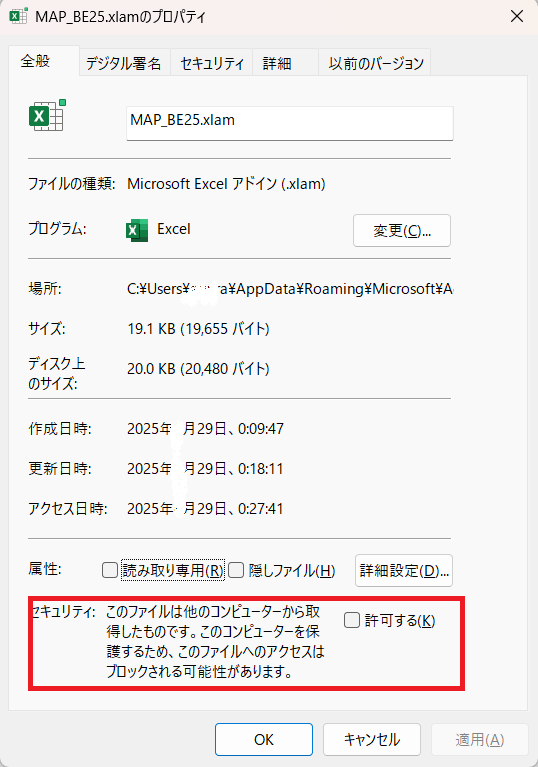
図2
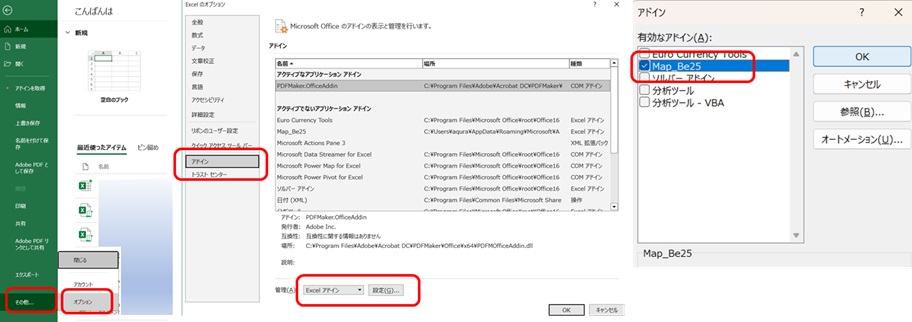
図3 図4 図5
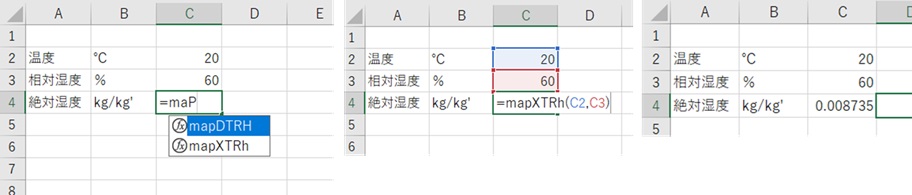
図6 図7 図8
KEY Word: 絶対湿度計算,露点温度計算, 簡単
2025.2.29 – UPDATE(3);2026.2.14

湿り空気の状態値計算用エクセルアドイン「Map_AE25」「Map_BE25」の中で用いる、飽和水蒸気圧の計算式や結果の正しさを記します。
ある温度の空気の飽和水蒸気圧は温度が高いほど大きくなり、各温度の飽和水蒸気圧は理科年表や学会の書籍で「蒸気表」に示されています。
これを数値計算するために、この飽和蒸気圧の近似式が各研究者により開発されています。
この近似式には、Wexler-Hyland 式、Goff Gratch式、Tetens式などがあります。順に計算式が簡単(式の長さが短く)になっています。「Map_AE25」「Map_BE25」の計算過程ではWexler-Hylandの近似式を用いています。
これら3つの近似式の計算結果と誤差は図1のようになります。図中のグラフ上では3つの違いが見られません。誤差を計算すると前二者とTetens式の60℃までは相対誤差が0.1%程度ととても小さいこと、が分かります。
建築の環境領域であるの0~40℃を見ると、Goff Gratch式の誤差が相対的に小さい結果です。
「Map_AE25」「Map_BE25」ではWexler-Hyland式を用いていますが、十分な確かさなことが分かると思います。
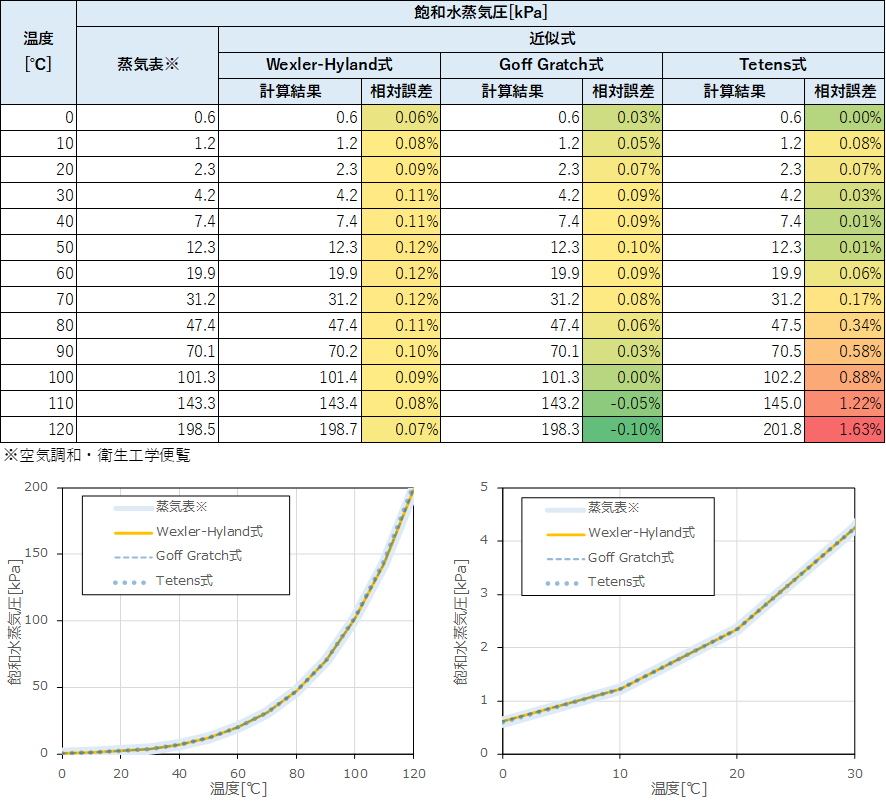
図1 飽和水蒸気圧の蒸気表と3つの近似式の比較
ある温度の飽和水蒸気圧は、「Map_AE25」の”=MapPwsT()”関数で、簡単便利に計算できます。
(温度範囲:-50~120℃)
KEY Word: 飽和水蒸気圧、近似式
2025.11.25 (UPDATE;202511.30)
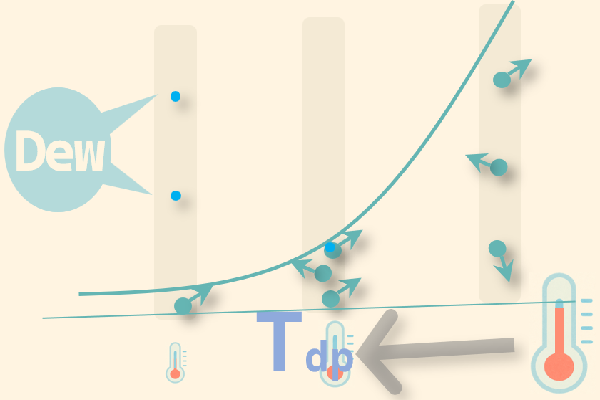
湿り空気の状態値計算用エクセルアドイン「Map_AE25」「Map_BE25」(以下まとめて「Map_A/B E25」)で得られる、露点温度の計算式や結果の正しさを記します。
露点温度は、湿り空気が冷却された時に、水蒸気が凝縮して結露が生じる温度を言います。
この露点温度の計算では、ある湿り空気に含まれる水蒸気の圧力(水蒸気分圧)が、何℃の空気の飽和水蒸気分圧と同じかを考えます。
蒸気表によると、例えば20℃の空気の飽和水蒸気圧は約2.3kPa、40℃の空気の飽和水蒸気圧は約7.4kPaです(図1)。
これらのことは、次のようなことを表しています。
・温湿度20℃ 100%の湿り空気に含まれる水蒸気の圧力は2.3kPaです。
→温湿度が20℃ 100%の空気は、露点温度が20℃です。
・相対湿度[%]は、ある温度の湿り空気について、この温度における飽和水蒸気圧を100%とした時の、この湿り空気に含まれる水蒸気の圧力 の割合を示します。
例えば、40℃の空気に含まれる水蒸気の圧力が2.3kPaの時、この空気の相対湿度は31%(=2.3/7.4)です。
→温湿度が40℃ 31%の空気に含まれる水蒸気分圧は2.3kPaであり、露点温度は20℃です。
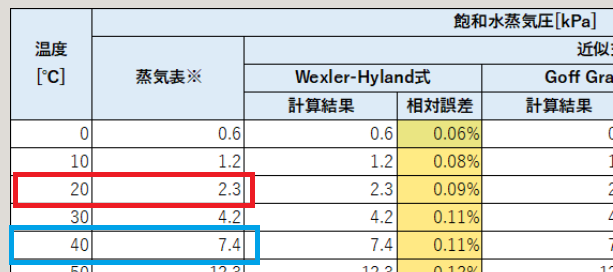
図1 飽和水蒸気圧の蒸気表(前節再掲)
露点温度の計算には、温度と飽和蒸気圧の関係の近似式が用いられます。
図2左は一つ前のページに示した蒸気表での飽和水蒸気圧[kPa]ー温度の相関図です。図2右はこの横軸を1000倍し自然対数にした図に相当します。図中にこの近似式※を記します。
※宇田川ら、建築環境工学 熱環境と空気環境、に記される3次関数を記しました。出典はASHRAEの発行図書と思われます。
なお、手元の蒸気表とASHRAEが参照した蒸気表が異なるためと思いますが、前者の近似式をエクセルの近似機能で計算すると、3次式の係数は図中の数値と若干異なりました。
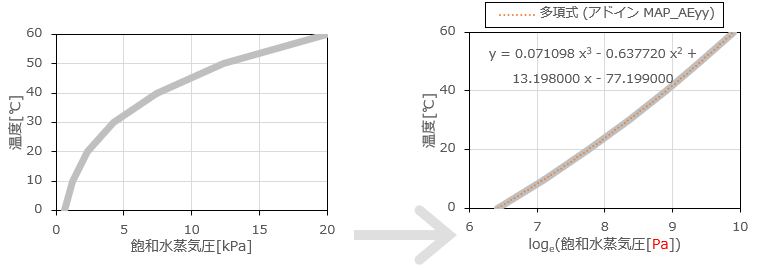
図2 飽和水蒸気圧ー温度の関係の近似式
「MAP_A/B E25」の露点温度計算精度について
この近似式を用いた飽和水蒸気圧→露点温度の計算結果と誤差は図3のようになります。
図中のグラフ上では違いが見られません。誤差は建築の環境領域であるの0~40℃で0.1%未満でとても小さいことが分かります。
「Map_AE25」の露点温度の計算結果は、十分な確かなことが分かると思います。
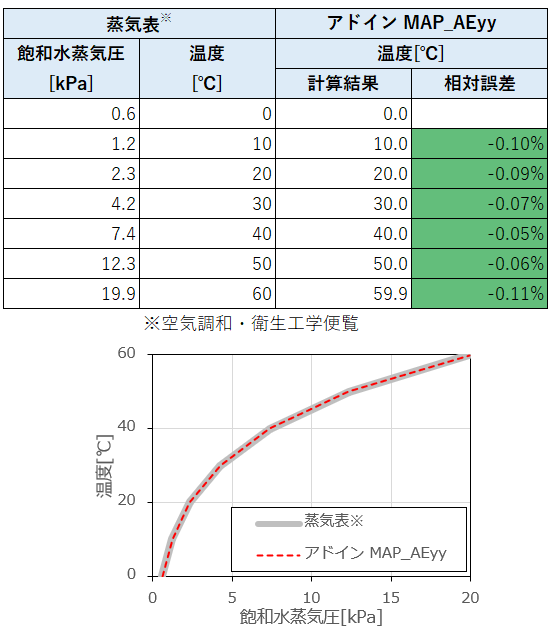
図3 飽和水蒸気圧→温度の計算結果と誤差
ある飽和水蒸気圧の露点温度は、「Map_AE25」の”=MapDPw()”関数で計算ができます。
(水蒸気圧範囲:0>~25kPa(-50<~64.9℃))
ある温湿度の湿り空気の露点温度は、「MAP_A/B E25」の”=MapDTRH(温度,湿度)”関数で計算ができます。
(水蒸気圧範囲:同上)
KEY Word: 露点温度計算、エクセル、水蒸気分圧、簡単に
2025.12.4 (UPDATE;-)

環境建築物の様々な検討をするとき、気象庁の地上観測データを頻繁に見ることになります。
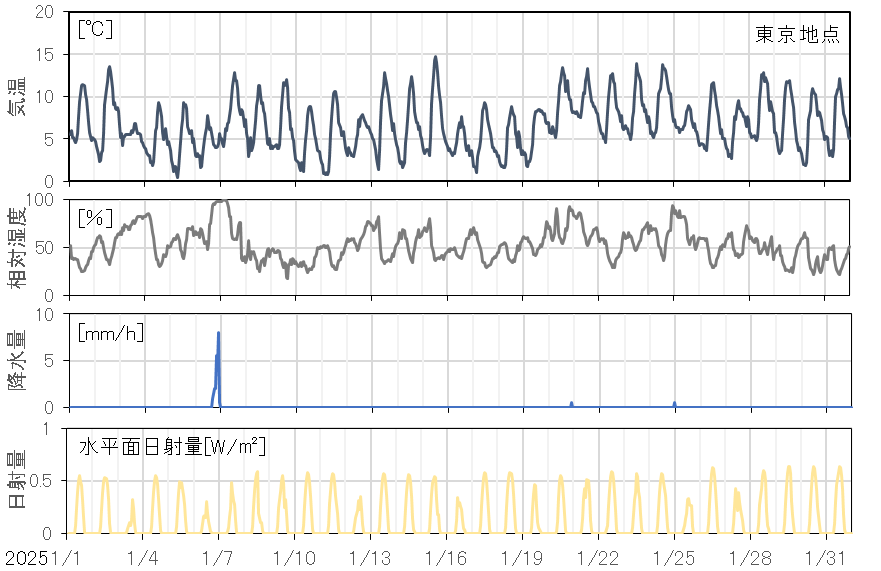
本ページでは、気象庁地上観測データの概要と、このデータをエクセルでグラフ化する方法の要点や、データの応用方法を紹介します。
気象庁 地上観測データの概要
気象庁では、全国の地上気象観測、気象レーダーによる上空の降水・風の観測や、静止気象衛星による上空の宇宙空間から雲や水蒸気の観測などを行っています。
地上気象観測では、降水量については全国約1,300地点で行われ、そのうち約800地点では気温、湿度や風の観測も行われます。
これらの前日までのデータは、気象庁の公式WEBサイトに公開されています。
WEBサイト上で確認したい時にアクセスするのは、「過去の気象データ検索」のページです。月平均値や毎時データなどが表やグラフで即座にわかります。
https://www.data.jma.go.jp/stats/etrn/index.php
補足知識としては、観測地点選択の画面の中では以下のことが確認できます。
・観測地点の緯度・経度・標高
・観測項目が多い気象台・測候所かアメダス(無人観測所)か
・観測項目(下図東京地点では、降雨、気温、湿度、風、日射量、雪)

エクセルなどで分析したい時にアクセスするのは、「過去の気象データ・ダウンロード」のページです。
https://www.data.jma.go.jp/risk/obsdl/index.php
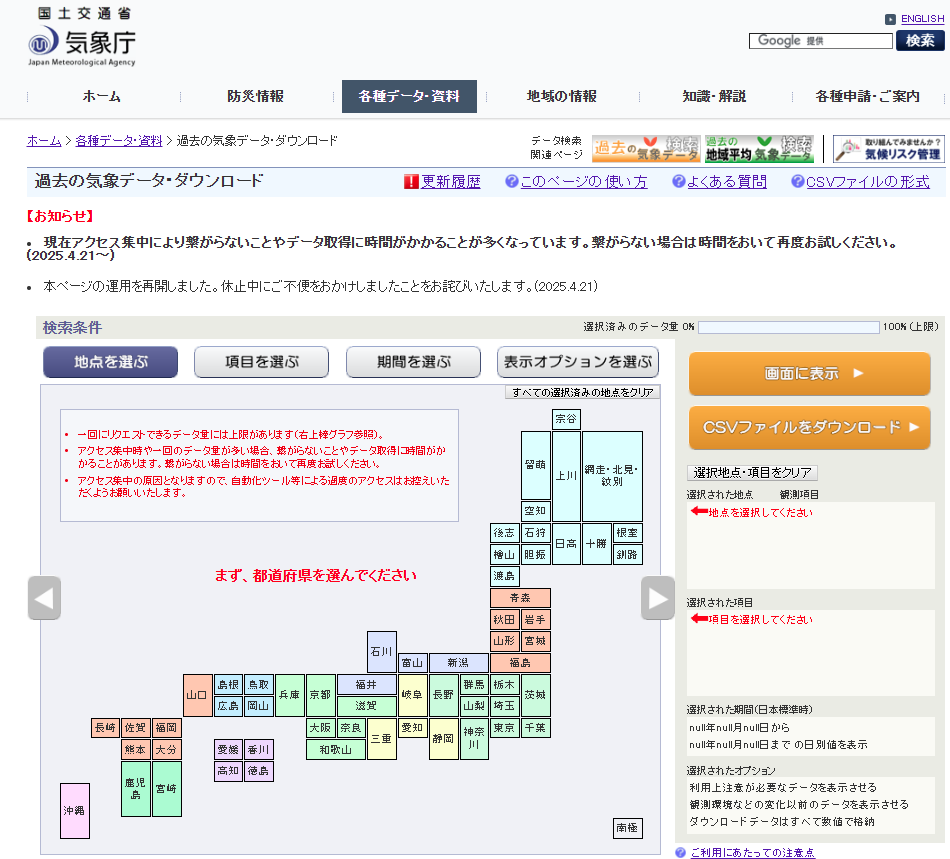
過去の気象データ・ダウンロードの概要
前記の画面で観測地点を、以下の画面で項目を、その後期間を選びCSVファイルをダウンロードします。
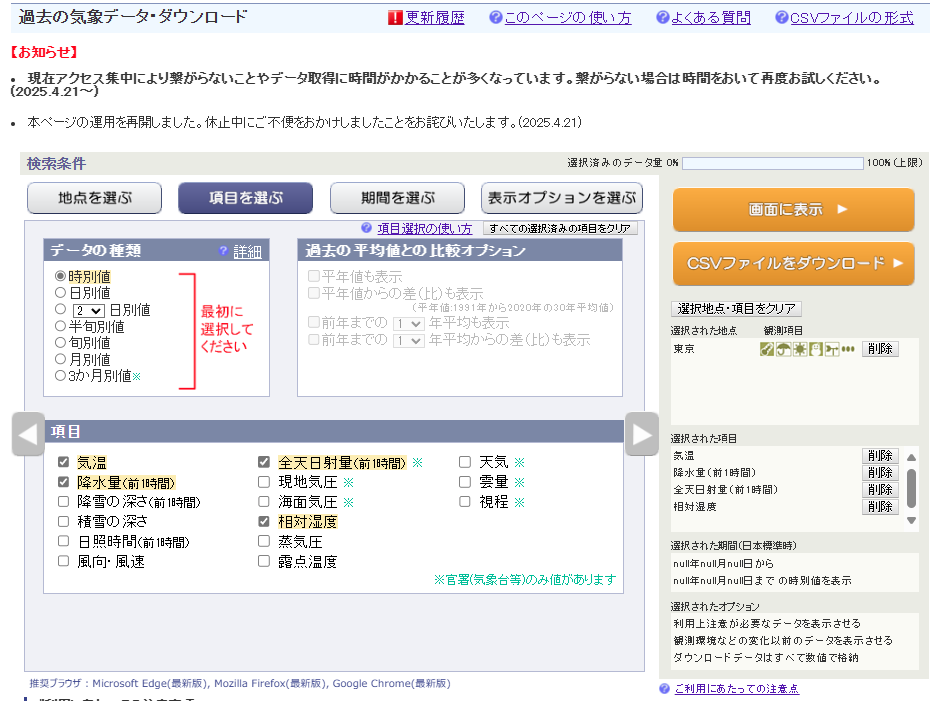
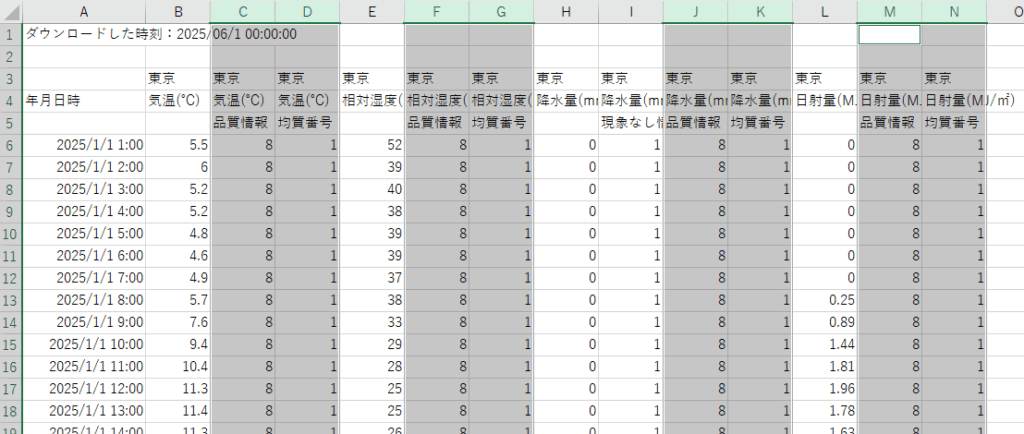
下図のようなデータが得られます。
表中の品質情報、均質番号を出力しない調節が「表示オプション」でできますが、後でエクセルで列を消した方がきっと早いです。
エクセルでグラフ化の要点
気象データの応用方法
気象データから、毎時の絶対湿度や比エンタルピーを計算したい時が良くあります。
湿り空気の状態値計算ツール“MAP_BE25.xlam”“MAP_AE25.xlam”をエクセルにアドインすると、絶対湿度や比エンタルピーの二次データが簡単に計算できます。
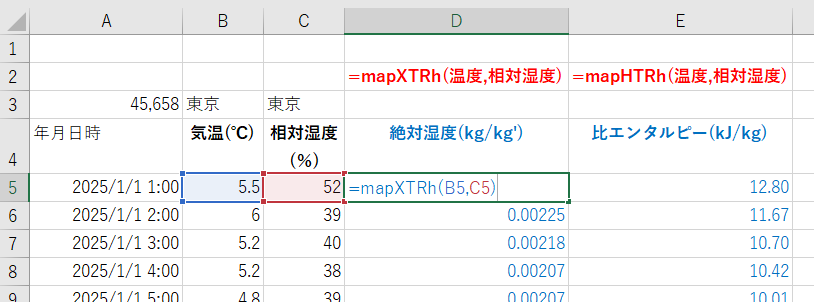
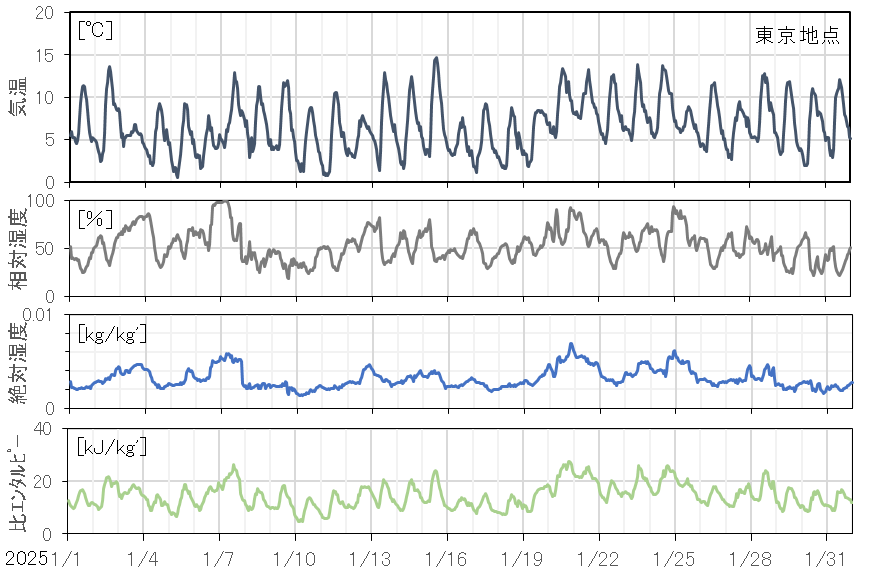
ここからさらに、年間の特性を確認したり、毎時の換気熱負荷を計算したり、年間の出現頻度を解析したりすることもでき、順次紹介していきます。
KEY Word: 気象庁, AMeDAS, アメダス, データ, CSV, 分析
2025.6.28 – UPDATE;-
年間の毎時データをエクセルでグラフ化する方法を紹介します。
年間毎時の地上観測データのダウンロード
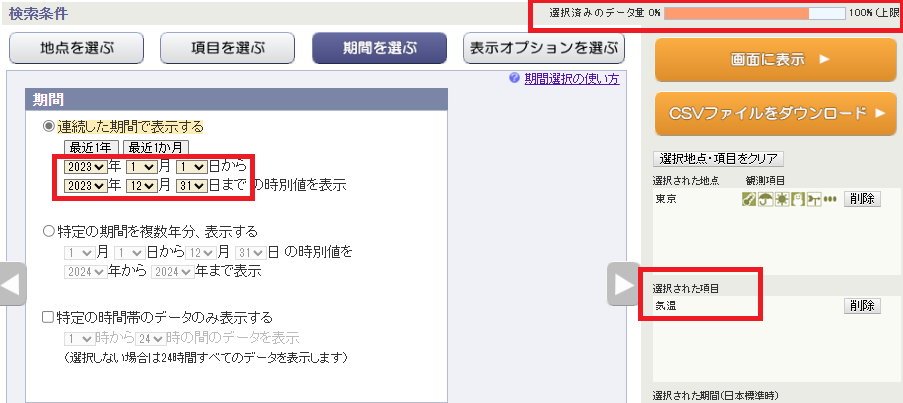
先に紹介したサイトから、東京地点の2023年の毎時の気温のCSVファイルをダウンロードします。
現時点では、データ量の上限の制約のため、気温、相対湿度と作業を2回に分ける必要があります。
データのエクセルでの一次加工
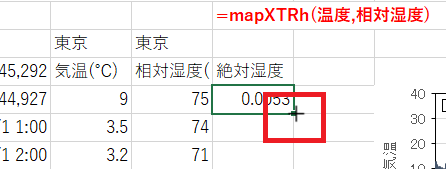
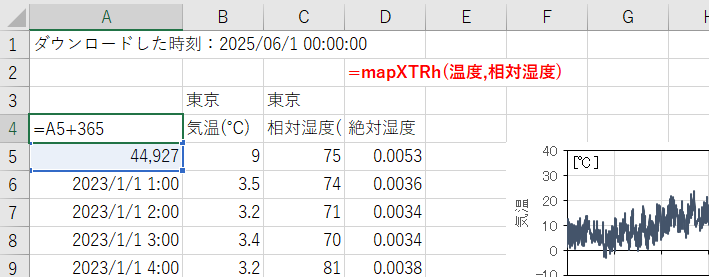
先に記した方法(関数 mapXTRH)で毎時の絶対湿度[kg/kg’]を計算します。
場合によってはD列の数式を「=mapXTRH(B5,C5)*1000」として単位を[g/kg’]にします。
セルD5に、「=mapXTRH(B5,C5)」と入力確定後、セルD5の右下にマウスを合わせてください。
+マークに変わったらダブルクリックすると、左の列の末尾まで数式をコピーしてくれます。
グラフ化の準備のため、セルB5の表示形式を「時刻」から「標準」か「通貨」に変えます。
「標準」に変えるときは、ショートカットキー「Ctrl + Shift + ~」が便利です。
「通貨」には、ショートカットキー「Ctrl + Shift + 1」で変えられ、片手でできるのでいつもそうしています。
セルA4に、翌年1月1日の値を計算しておきます。
年間毎時の地上気象データのグラフ化
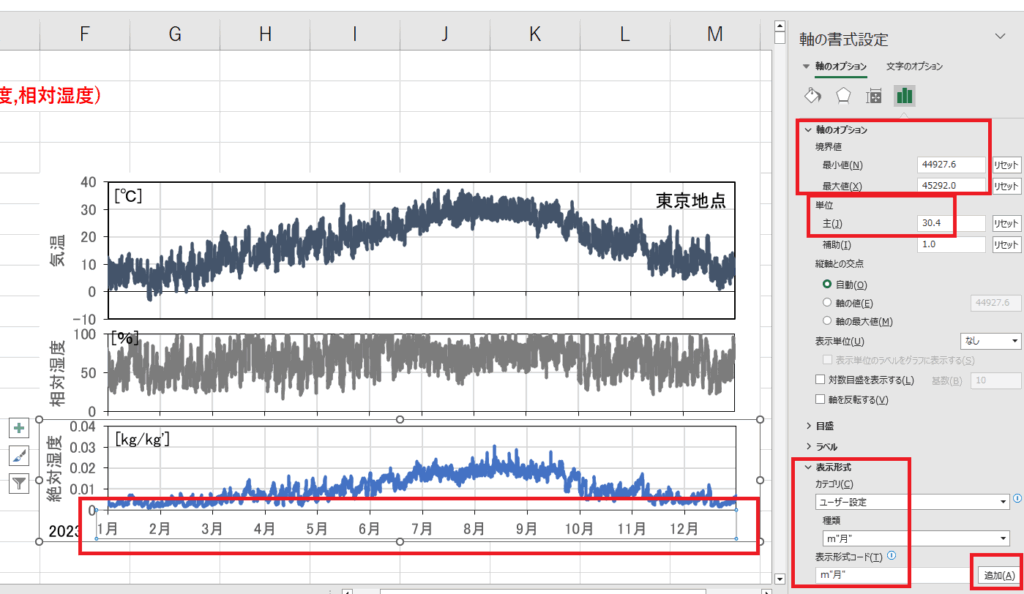
先の記事同様に散布図を書き、以下の手順で横軸を調整すると分析しやすくなります。
・散布図のグラフの横軸を選択後、「軸の書式設定」をします。
・「軸のオプション」の「単位 主」を、各月の平均日数の365日÷12 月 ≒ 30.4 にします。
・「境界値」の「最小値」を、”セルA5の値+0.6”(=44927.6)にします。
0.6の意味は、「最小値」から30.4日後を、2月1日と認識させたいためです。
・「最大値」を、セルA4の値(=45292)にします。
・最後に、「表示形式」の「表示形式コード」を、[ m”月” ]にし「追加」を押下します。
横軸の目盛り・目盛り線が多少は不正確ですが、グラフ表示としては無視できるレベルと思います。
なお、毎時データでなく日データをグラフ化する場合は、「折れ線」とすると横軸の目盛り・目盛り線が正確になりますので、使い分けることもあります。
2025.6.28 – UPDATE;-
比エンタルピー
建築物に換気外気を取込んだ時の空調熱負荷を求めたり、空調機の処理熱量を求めたりするとき、湿り空気の比エンタルピーを計算します。
・換気熱負荷[kW] = 空気密度(1.2 程度)[kg/㎥]✕風量[㎥/s]
✕(屋外の比エンタルピー – 室内の比エンタルピー)[kJ/kg]
(✕ (1 -熱交換効率(0~最大0.85程)[-])
・空調機の処理熱量 = 空気密度(1.2 程度)[kg/㎥]✕風量[㎥/s]
✕(空調機出口の比エンタルピー – 空調機入口の比エンタルピー)[kJ/kg]
上式中の比エンタルピーは、比較的簡単な下式で計算できます。
湿り空気の比エンタルピーh[kJ/kg’]
=空気の定圧比熱 1.006[kJ/kg’・K] * 温度 T[℃]
+ 絶対湿度[kg/kg’]x * (0℃の水蒸気の蒸発潜熱 2501[kJ/kg]
+水蒸気の定圧比熱[kJ/kg・K] * T)
比エンタルピーをエクセル上で計算したくなることは多いので、これを素早く計算したい時には先に紹介したアドインを使うと、常識を意識せずさっと計算できるのでとても便利です。
換気全熱負荷の年間計算
上記の換気熱負荷について、年間の推移を確認します。
簡単に、年間室内24℃50%の室に、風量100㎥/hで、①熱交換無し、②熱交換有り(比エンタルピー交換率70%)で換気された場合を計算します。
年間の外気温湿度データ(下図 B、C列)とエクセルアドイン「MAP_BE25.xlam」「MAP_AE25.xlam」があれば、エクセル上のC列を”=MAPHTRH(温度、相対湿度)”とすれば外気の比エンタルピーが求まり、室内の比エンタルピー47.8[kJ]/kg’](セル F6)との差と風量、熱交換効率から、下図赤枠のグラフのように年間の寒気全熱負荷が簡単に求まります。
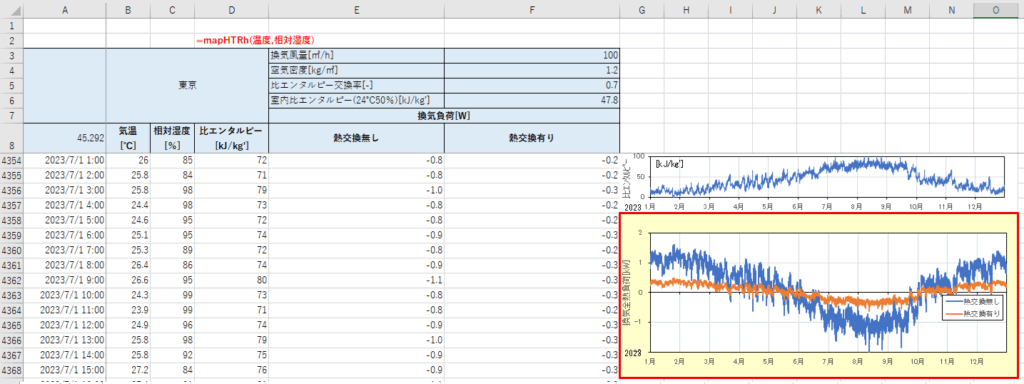
湿り空気線図を見たりする手間が不要で、大幅な時短ができますし、従来できなかった検討ができるようになると思い、参考にしてください。
2025.7.7 – UPDATE;2025.7.10
気象庁地上観測データやおんどとり等の連続測定データをエクセルで分析をする際に、月平均や日平均をパッと計算したくなることが多くあります。
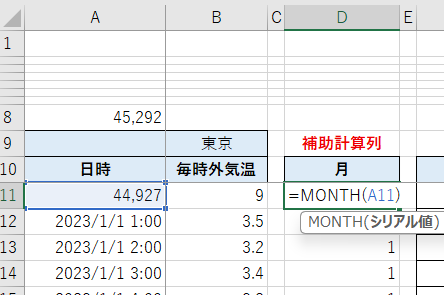
通常の方法は、はじめに日時を記したA列から、月や日を表す中間的な補助列を下図D列のように作ります。
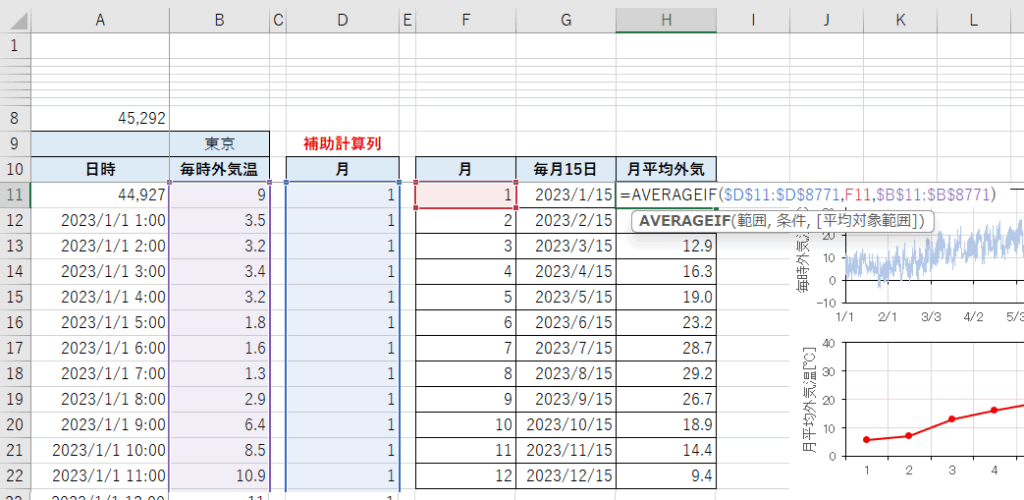
つぎに、下図H列のように「Averageif」関数を使い計算する方法が、多く用いられていると思います。
当初はこの方法が分かりやすく正確だと思います。
この作業をたびたび行う場合や、分析の対象を日平均や季節平均や月の上・中・下旬平均などに、スムーズに広げていく時に、補助計算列を省略して計算できると便利で、「Sumproduct()」関数でこれらが実現できます。
「Sumproduct()」関数は、複数の配列の積を合計(積和を計算)する関数です。
下図ではC列=A列✕B列の補助計算結果を合計したセルD7の値=30を、セルD8(式はセルE8の通り)のように補助計算無しで求めることができる、覚えるととても便利な関数です。

「Sumproduct()」関数では、日時の配列全体に対し例えば「Month()」関数が使え、計算された「月」に対し論理式でTrue/Falseの判断ができます。
例えば、”A11:A20″が日時、”B11:B20″が温度の配列に対し、A列が9月である行にある、B列の温度を足し合わせることが、下の関数式できます。
“=sumproduct((month(日時の配列(“A11:A20”))=9) * 1, 温度データの配列(“B11:B20”))”
なお、式中太字の”*1“は、month(2024/9/1)=9の時の計算結果”True”を1に変えるために必要な係数です。
上の関数式で9月の温度の和が求まったので、これを9月のデータ数で割れば平均が計算できます。
下図のセル”E19”の関数式はこれら一連の手順を記しています。この式を各月にコピーすれば年間の毎時データから月平均値を求めることができます。
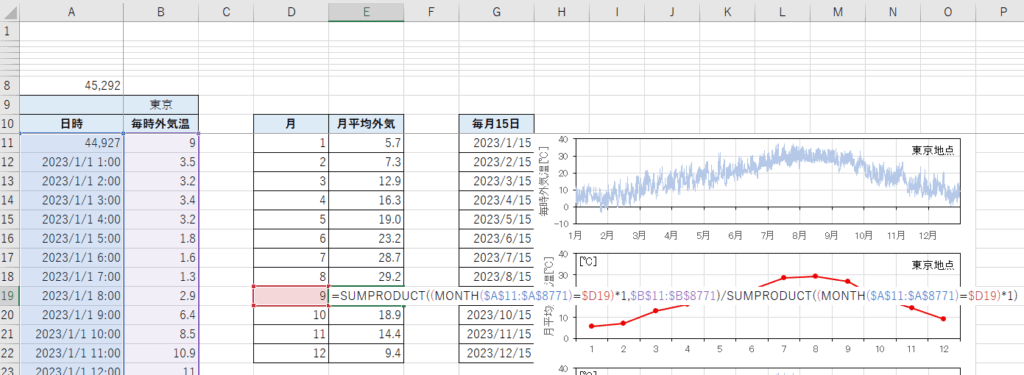
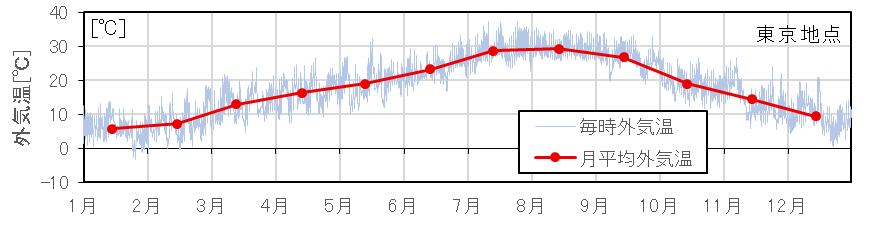
上図中の上側グラフは元データの毎時の外気温、下側グラフは上記関数で求めた月平均外気温です。
両者を重ねたのが下のグラフになり、正しく求まっていることが分かると思います。
2025.7.8 – UPDATE;2025.7.10
新しい環境建築の計画を行うにあたって冷暖房最大負荷や結露の計算を行う時の気象条件の設定方法について紹介します。
このページでは、なじみがないかもしれない「EXCEL関数」をいくつか使いますが、使えるようになると様々な場面で使える便利なの関数です。専門の資料やWEBサイトで調べてみてください。
危険率を考慮した外気象(TAC)の計算
冷暖房最大負荷や結露の計算を行う時の外気象としては、夏は温度、湿度、日射量、冬は温度、湿度が主に必要です(温度、湿度から求まる比エンタルピーも)。風力換気や土壌熱容量を使う計画では、風速や土壌温度が必要になることもあります。
これら外気象には、過去10年間の統計値から求められた、市販される「拡張AMeDAS標準気象データ」を使うのが便利ですが、ちょっと高額なのため、気象庁地上観測値を用いたい時があります。
また、近年の急激な気象の温暖化を踏まえて過去10年間の統計値でなく、例えば直近3年間の気象庁観測値を検討に用いたい場合があると思います。
この観測値を用いる場合、対象期間の夏の最高値、冬の最低値を用いると経済設計ができないので、冷暖房期間のうち数%は超えること(危険率)を許容する「TAC(米国ASHRAEの起案)」と呼ばれる設計気象を計算、利用することがあります。
このTACは、10年以上前の過去に各機関から色々と計算された結果情報が見られますが、近年のデータで、任意の建設地点で求めたい時には、自力で求める必要があります。
これをエクセルでパっと求める方法を紹介したいと思います。
いわゆるヒストグラムを計算し描画する方法なので、目新しいものではないですが、検討経験のない方には参考になるかと思います。
なお、エクセルの標準アドイン「分析ツール」でも同じことができますが、次の方法を覚えてしまえばずっと融通性が高い便利な方法だと思います。
任意の毎時値の超過時間計算のための予備計算
まず、求めたいデータ(例えば外気温)の毎時値を用意します。気象庁のWEBサイトから全国約840地点のデータが取得できます。
毎時値の統計処理方法を下図に示します。
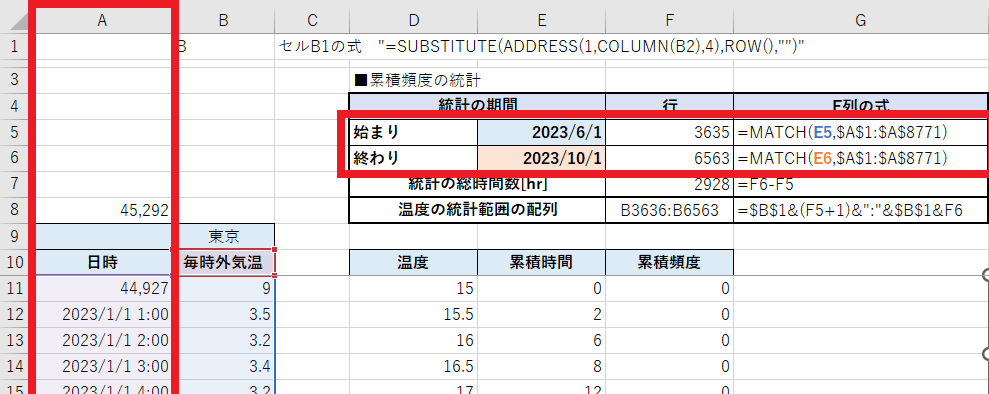
・年間データを対象とする場合は、検討したい期間(例えば、冷房期間:6~9月)に対応するセル範囲(配列)を求めるための、期間の始まりと終わりの行をセルF5、F6にて”Match”関数で計算します。
・セルF5では、A列の毎時の時刻データから、2023/6/1 0:00の行番号(3635行)を計算しています。同じくセルF6では、2023/10/1 0:00のA列の行番号(6563行)を計算しています。
・その他に、セルF7では”=F6-F5″で期間のデータ数を、セルF8では後に統計対象とするセル範囲(配列)の文字列を、セルF5とセルF6およびセルB1の値から設定します。
・セルB1の値は、統計対象とするデータ(ここでは外気温)の列のアルファベット名を関数で計算したものです。”Substitute”関数や”Address”関数は見慣れない関数かもしれませんが、別の場面でも色々と使えるのでぜひ調べてみてください。
・セルF8では、以降の統計で使うデータの範囲(セル範囲(配列))を、G8記載の文字列演算式で求めます。
本計算
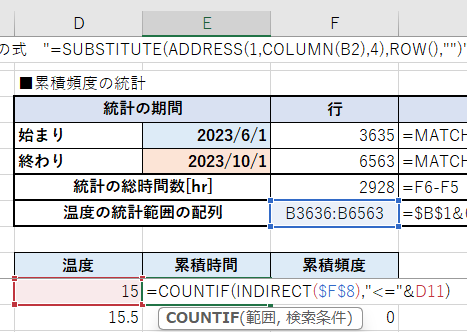
予備計算で求めたセルF8のセル範囲(配列)に対して、”Countif”関数で任意の毎時値の超過時間を計算します。ここで、F8のセル範囲(配列)の書式は「文字列」です。これを”Countif”等の各種関数内で参照ができる”Indirect”関数を使います。
下左図では、E列の式を”=COUNTIF(INDIRECT($F$8),”<=”&D11)”とし、6/1の0:00から10/1の0:00の毎時外気温であるセル範囲”B3636:B6563”について、D列(セルD11)の温度15℃より低い時間数を計算しています。
下右図では、F列の式を”=E11/$F$7*100″とし、E列の時間数を全時間数で割り割合を計算しています。
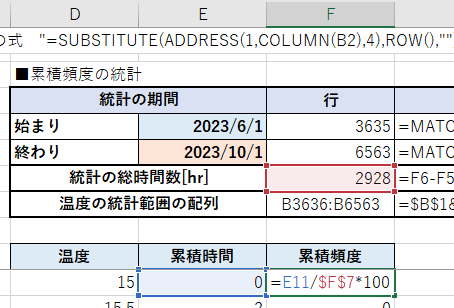
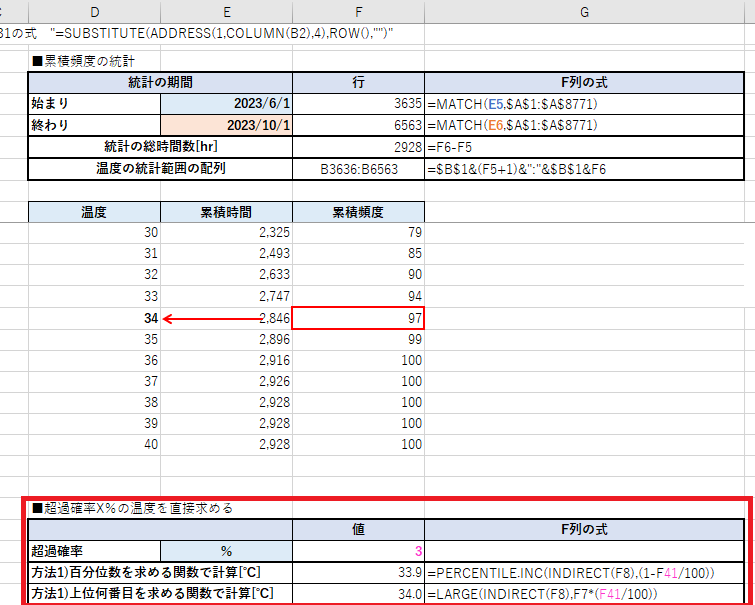
D列の温度を例えば1℃ずつ増し、E、F列の式を下にコピーすると下左図のような表が作成でき、下右図のグラフ(ヒストグラム)が描けます。
すると、超過確率3%の外気温を求めたい時、下左図の累積頻度97%の値34℃であることが分かり、下右図のように可視化することができます。
なお同じ表計算は、配列関数である”Frequency”関数でよりスマートにできますが、配列関数に慣れるまでは上記の方法が順序だった理解しやすい方法なので良いと思います。


なお、任意の超過確率となる値(気温など)を直接的に求める関数は各種あります。下図の赤枠内に2つの方法を記しました。
方法1)百分位数を求める関数で計算:”Persentile.Inc”関数
方法2)上位何番目を求める関数で計算:”Large”関数
超過確率3%の時の外気温は、前者は33.9℃、後者は34.0℃で選ばれたデータが1つ分異なりましたが、上で一覧表で求めた結果と合っているのが分かります。
2025.7.14 – UPDATE;2025.8.5
温度、湿度やCO2やPM2.5の濃度などの室内環境の予測計算方法とエクセルファイルを紹介していきます。
ゆくゆくは、時間変動を考慮した非定常計算までエクセルで出来る方法を紹介したいですが、まずは、定常状態の計算方法を記していきます。
2025.9.19 – UPDATE;-