カテゴリー: エクセル

  • 1 湿り空気の状態値の計算ツール(エクセルアドイン)

    1 湿り空気の状態値の計算ツール(エクセルアドイン)

    湿り空気

     建築の温熱環境や空調設備の働きの評価や予測計算したいとき、空気中の水蒸気の量を考慮する必要があり、空気を「湿り空気」として扱います。
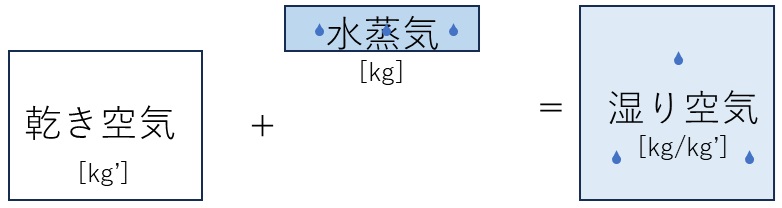
    図 湿り空気の定義

    湿り空気の状態値

    以下は、建築分野で主に使われる状態値です。

    • 温度[℃]
    • 湿度
      • 相対湿度[%]
      • 絶対湿度[kg/kg’]:乾き空気1kgあたりの水蒸気の質量[kg]
      • 水蒸気分圧[kPa]
      • 露点温度[℃]
      • 湿球温度[℃]
    • 比エンタルピー[kJ/kg’ K]

    湿り空気の状態値計算用エクセルアドイン

    例えば温度と相対湿度といった二つの状態値が分かれば、その他の絶対湿度や露点温度の計算ができます。
    このような計算がエクセル上でできると、環境建築検討の技術の幅、深さが劇的に高まります。
    この計算を簡単にできるようにするエクセルアドイン(ソフト)「MAP_BE25」を案内します。
    ※Windows10、11+ Excel2019で使えています。
    ※プログラム内で行っているのは四則演算と対数計算のみで20年程利用し続けてるものです。
    ※計算式や結果の確かさは追々紹介していきます。


    エクセルで例えば平均値を求める時、average関数を使って”=average(A1:A3)”と計算します。
    同じような方法で、以下の関数が使えるようになり「湿り空気の状態値」が計算できます。

    • mapXTRH:温度[℃]と相対湿度[%]から絶対湿度[kg/kg’]を計算する関数
    • mapDTRH:温度[℃]と相対湿度[%]から露点温度[℃]を計算する関数
    • mapHTRH:温度[℃]と相対湿度[%]から比エンタルピー[kJ/kg’]を計算する関数

    関数を充実させた(19関数)アドイン「MAP_AE24」をVectorに掲載しています。
    MAP_BE25をご利用後、より詳しい計算・検討をしたい方、末永く使っていただける方など、ぜひご購入ください。
    https://www.vector.co.jp/soft/winnt/business/se528010.html

    エクセルアドインの使い方

    • (必要により”MAP_BE25.xlsx”のファイル名を”MAP_BE25.xlam”に変更)
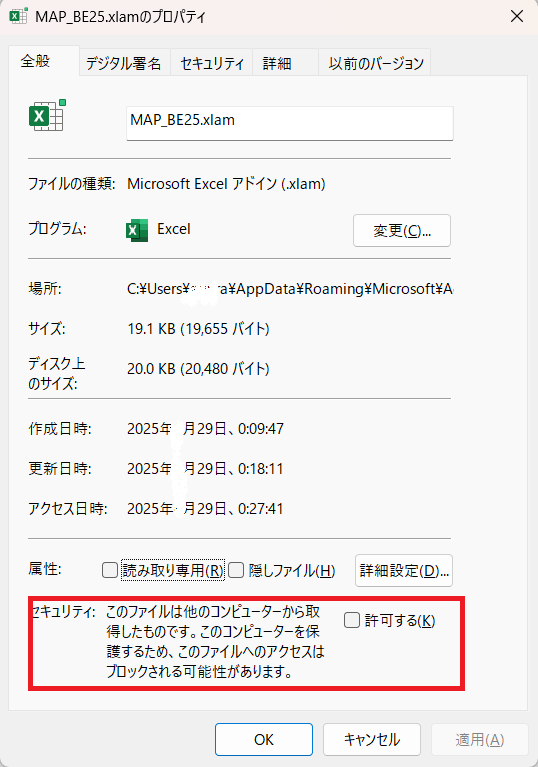
    • 図2:Windowsのエクスプローラで“MAP_BE25.xlam”、“MAP_AE25.xlam”を右クリック-「プロパティ」ー「セキュリティ」ー「許可する」で、ファイルのブロックを解除する。
    • Windowsのエクスプローラで“MAP_BE25.xlam”、“MAP_AE25.xlam”を以下フォルダーに収納
      C:\Users\(Windowsアカウント名)\AppData\Roaming\Microsoft\AddIns
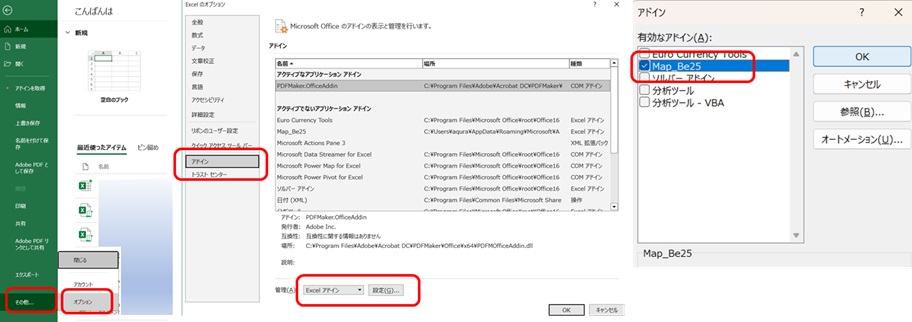
    • 図3:「ファイル」ー「その他」ー「オプション」
    • 図4:「エクセルのオプション」ー「アドイン」ー「excelアドイン」ー「設定」
    • 図5:「Map_BE25」「MAP_AE25」に☑し「OK」

    図2

    図3         図4                     図5

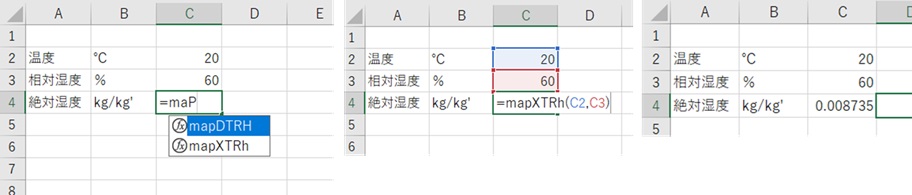
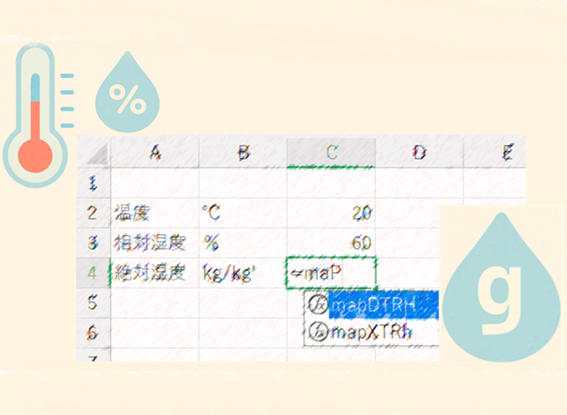
    • 図6:セルに「map」を入力後、関数を候補から選ぶ。
       (「数式」ー「関数の挿入」ー分類「ユーザー定義」からも参照できます。)
    • 図7:温度、相対湿度の順に「,」区切りで、参照したいセルを入力・選択。
    • 図8:絶対湿度が計算がされます。

    図6                図7              図8

    KEY Word: 絶対湿度計算,露点温度計算, 簡単
    2025.2.29 – UPDATE(2);2025.10.2

  • 1.1 飽和水蒸気圧の近似式

    1.1 飽和水蒸気圧の近似式

    湿り空気の状態値計算用エクセルアドイン「Map_AE25」「Map_BE25」の中で用いる、飽和水蒸気圧の計算式や結果の正しさを記します。

    ある温度の空気の飽和水蒸気圧は温度が高いほど大きくなり、各温度の飽和水蒸気圧は理科年表や学会の書籍で「蒸気表」に示されています。
    これを数値計算するために、この飽和蒸気圧の近似式が各研究者により開発されています。

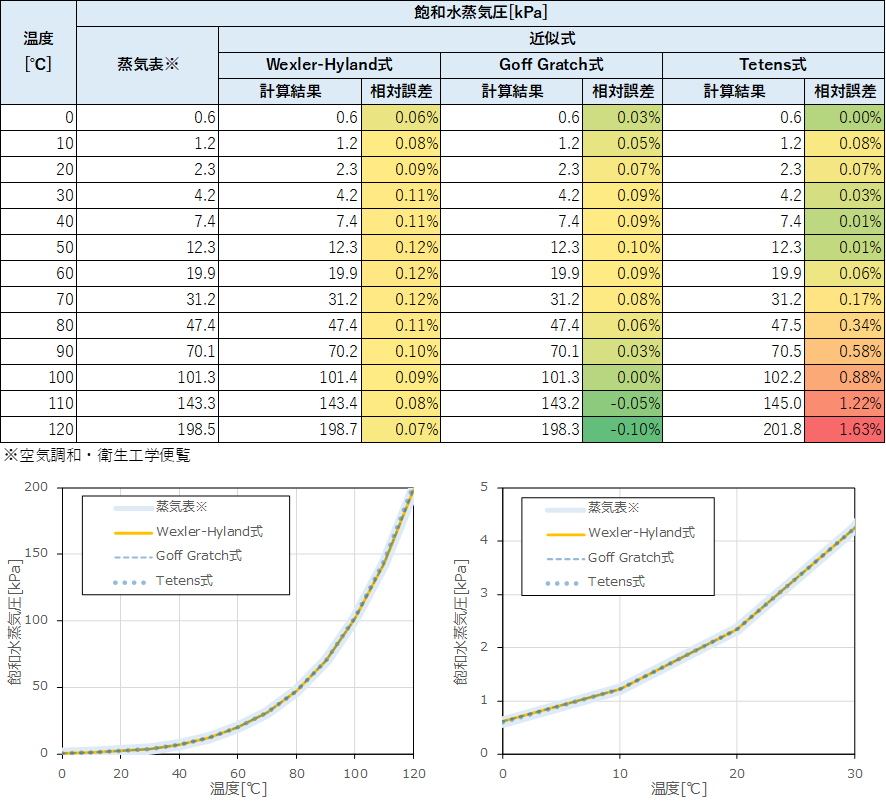
    この近似式には、Wexler-Hyland 式、Goff Gratch式、Tetens式などがあります。順に計算式が簡単(式の長さが短く)になっています。「Map_AE25」「Map_BE25」の計算過程ではWexler-Hylandの近似式を用いています。

    これら3つの近似式の計算結果と誤差は図1のようになります。図中のグラフ上では3つの違いが見られません。誤差を計算すると前二者とTetens式の60℃までは相対誤差が0.1%程度ととても小さいこと、が分かります。

    建築の環境領域であるの0~40℃を見ると、Goff Gratch式の誤差が相対的に小さい結果です。
    「Map_AE25」「Map_BE25」ではWexler-Hyland式を用いていますが、十分な確かさなことが分かると思います。

    図1 飽和水蒸気圧の蒸気表と3つの近似式の比較


    ある温度の飽和水蒸気圧は、「Map_AE25」の”=MapPwsT()”関数で、簡単便利に計算できます。
    (温度範囲:-50~120℃)

    KEY Word: 飽和水蒸気圧、近似式
    2025.11.25 (UPDATE;202511.30)

  • 2.1 年間の気象データのグラフ化の方法

    2.1 年間の気象データのグラフ化の方法

    年間の毎時データをエクセルでグラフ化する方法を紹介します。

    年間毎時の地上観測データのダウンロード

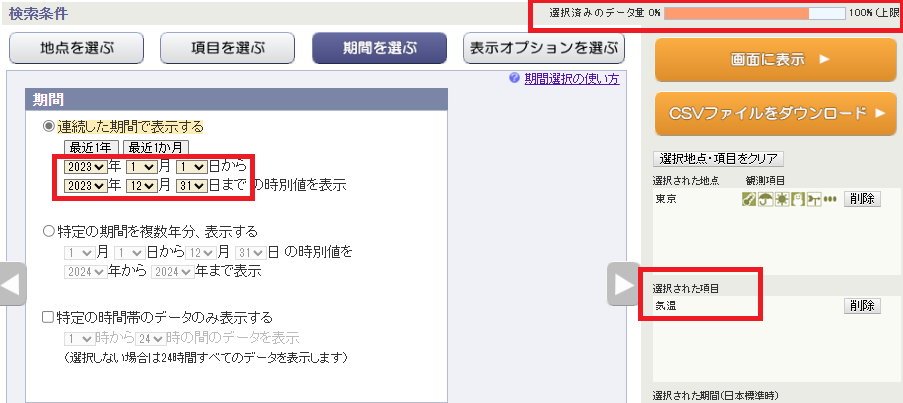
    先に紹介したサイトから、東京地点の2023年の毎時の気温のCSVファイルをダウンロードします。
    現時点では、データ量の上限の制約のため、気温、相対湿度と作業を2回に分ける必要があります。


    データのエクセルでの一次加工

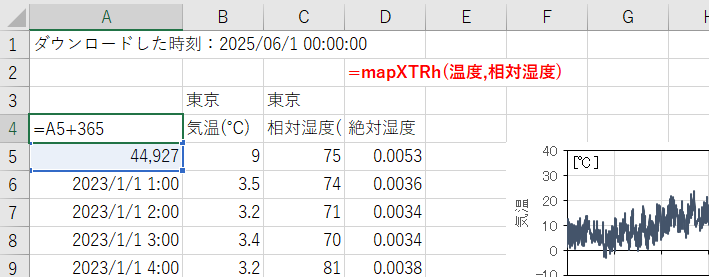
    先に記した方法(関数 mapXTRH)で毎時の絶対湿度[kg/kg’]を計算します。
    場合によってはD列の数式を「=mapXTRH(B5,C5)*1000」として単位を[g/kg’]にします。
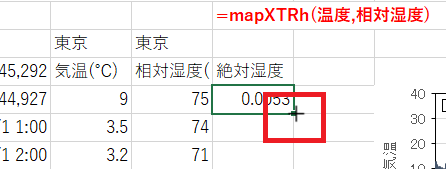
    セルD5に、「=mapXTRH(B5,C5)」と入力確定後、セルD5の右下にマウスを合わせてください。
    +マークに変わったらダブルクリックすると、左の列の末尾まで数式をコピーしてくれます。


    グラフ化の準備のため、セルB5の表示形式を「時刻」から「標準」か「通貨」に変えます。
    「標準」に変えるときは、ショートカットキー「Ctrl + Shift + ~」が便利です。
    「通貨」には、ショートカットキー「Ctrl + Shift + 1」で変えられ、片手でできるのでいつもそうしています。
    セルA4に、翌年1月1日の値を計算しておきます。


    年間毎時の地上気象データのグラフ化

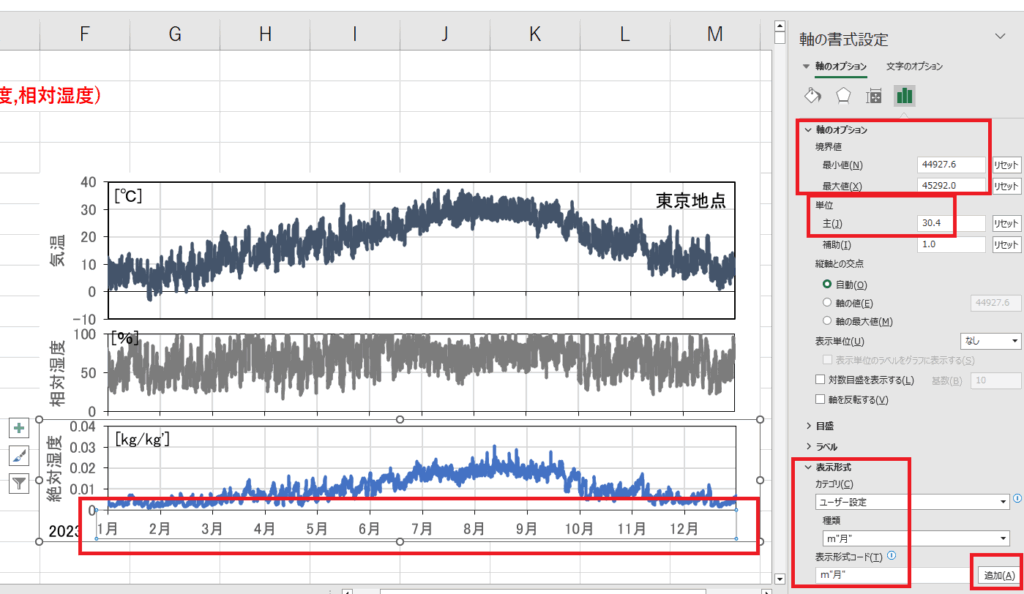
    先の記事同様に散布図を書き、以下の手順で横軸を調整すると分析しやすくなります。

    ・散布図のグラフの横軸を選択後、「軸の書式設定」をします。
    ・「軸のオプション」の「単位 主」を、各月の平均日数の365日÷12 月 ≒ 30.4 にします。
    ・「境界値」の「最小値」を、”セルA5の値+0.6”(=44927.6)にします。
     0.6の意味は、「最小値」から30.4日後を、2月1日と認識させたいためです。
    ・「最大値」を、セルA4の値(=45292)にします。
    ・最後に、「表示形式」の「表示形式コード」を、[ m”月” ]にし「追加」を押下します。

    横軸の目盛り・目盛り線が多少は不正確ですが、グラフ表示としては無視できるレベルと思います。

    なお、毎時データでなく日データをグラフ化する場合は、「折れ線」とすると横軸の目盛り・目盛り線が正確になりますので、使い分けることもあります。


    参考)本ページのエクセルファイル Graph-AnualMeteorologicaData (377 ダウンロード )


    2025.6.28 – UPDATE;-

  • 3. 室内環境の予測計算

    3. 室内環境の予測計算

    温度、湿度やCO2やPM2.5の濃度などの室内環境の予測計算方法とエクセルファイルを紹介していきます。

    ゆくゆくは、時間変動を考慮した非定常計算までエクセルで出来る方法を紹介したいですが、まずは、定常状態の計算方法を記していきます。

    2025.9.19 – UPDATE;-